| 💡 Visual Studio Code (줄여서 VSCode) 앞으로 실제 코드를 작성할 편집 툴입니다. Flutter 개발은 Android Studio와 VSCode 둘 중 원하는 툴을 사용하여 개발할 수 있는데 VSCode가 더 가볍기 때문에 앞으로 수업은 VSCode에서 진행하도록 하겠습니다. VSCode를 설치하신 뒤, Extension까지 설치해 주세요 👍 Extension 설치해보기 Flutter : VSCode에서 Flutter 개발 환경 지원 Dart : Flutter 개발 시 사용되는 Dart 개발 환경 지원 Awesome Flutter Snippets : Flutter 개발 시 자주 쓰이는 코드 자동 완성 지원 |
좌측에 extension 아이콘(동그라미)을 선택해 주세요.
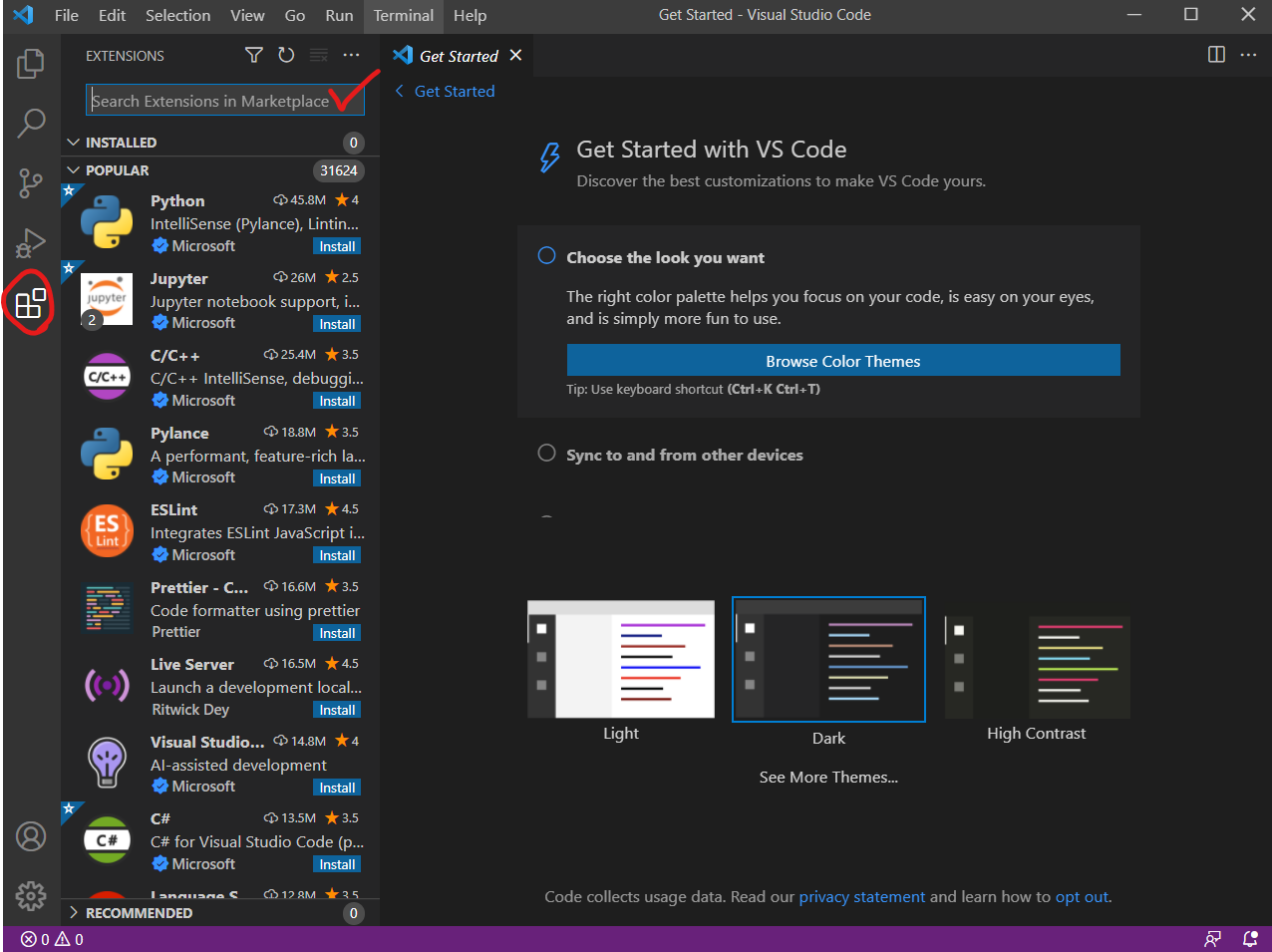
1) Visual Studio Code Flutter
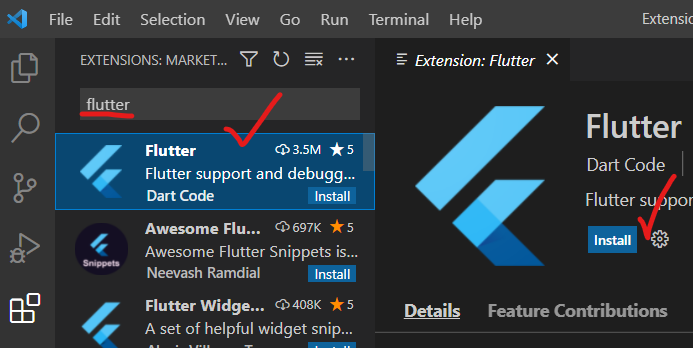
1. flutter 라고 검색한 뒤, 해당 익스텐션을 선택하고 install 버튼을 눌러 설치해주세요.
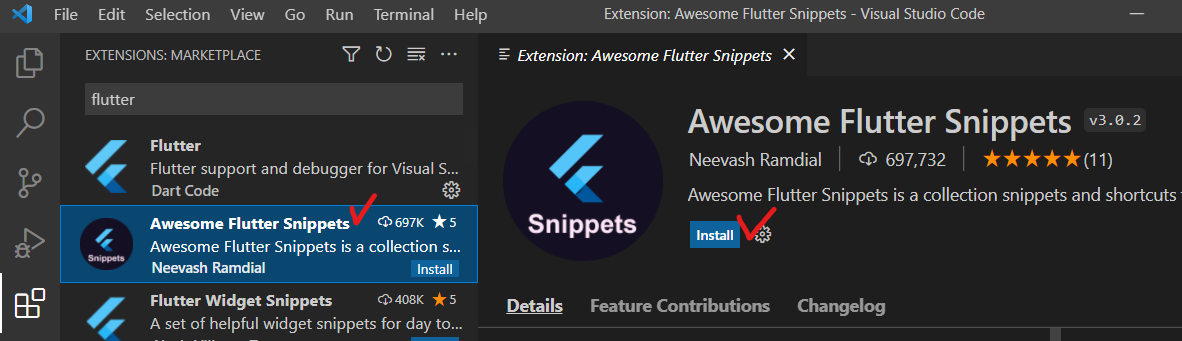
2. 바로 아래에 있는 Awesome Flutter Snippets 익스텐션도 설치해주세요.
3. dart 라고 검색하신 뒤, 해당 익스텐션을 설치해주세요. 만약 uninstall이라고 뜨신다면 이미 설치가 되셨으니 넘어가시면 됩니다.
2) 최종 설치 확인
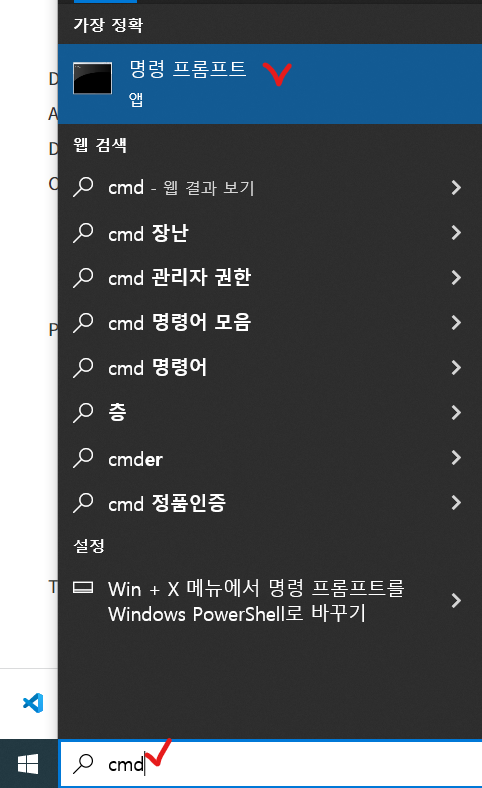
1. cmd를 검색해서 명령 프롬프트를 실행해줍니다.
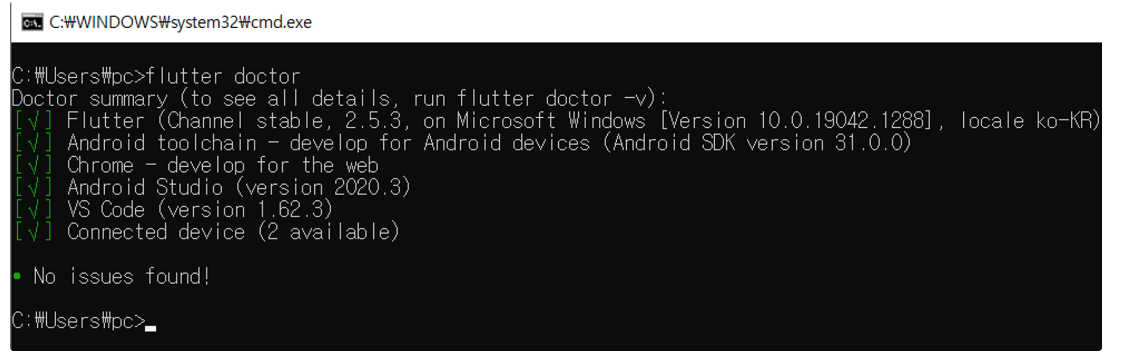
2. flutter doctor 를 입력했을 때 아래와 같이 모든 항목이 체크([v]) 되었다면 설치 완료!
3. 최종 설치 확인
a. cmd를 검색해서 명령 프롬프트를 실행해줍니다.
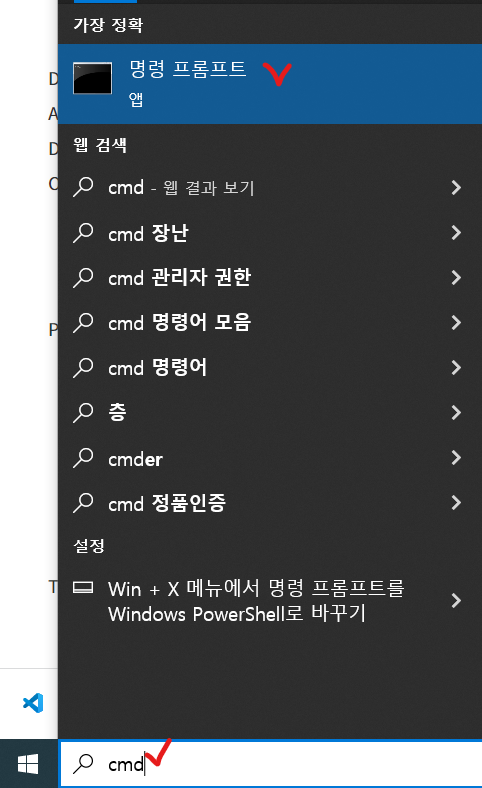
b. flutter doctor 를 입력했을 때 아래와 같이 모든 항목이 체크([v]) 되었다면 설치 완료!
| 💡 만약 Error: Unable to find git in your PATH. 에러가 뜨는 경우, 아래 링크를 참고하여 진행해 주세요. https://impact-ko.tistory.com/89 |
'Flutter > Window Flutter 설치' 카테고리의 다른 글
| Android Studio (1) | 2024.12.17 |
|---|---|
| Flutter (0) | 2024.09.25 |