서버를 생성했던거 처럼 데이터베이스도 생성을 해주어야 합니다
이 페이지에선 데이터베이스 생성 및 연동까지만을 다루게 됩니다.
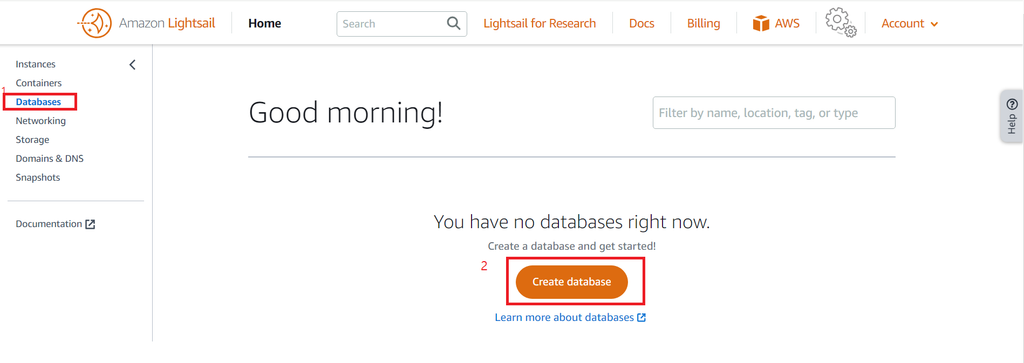
Lightsail 화면에서 왼쪽 카테고리에 Databases를 클릭해주시고
Create database를 눌러주면 됩니다.
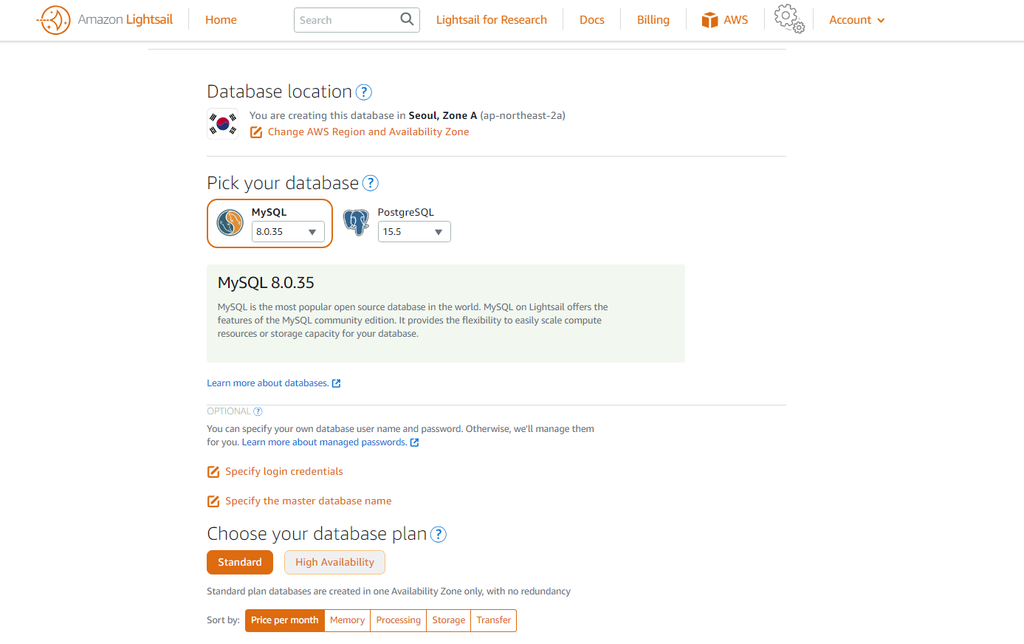
그러면 위와 같은 화면이 나타나게 될텐데 Mysql 8.x
이상 버전을 선택해주시고 스크롤을 내려주세요
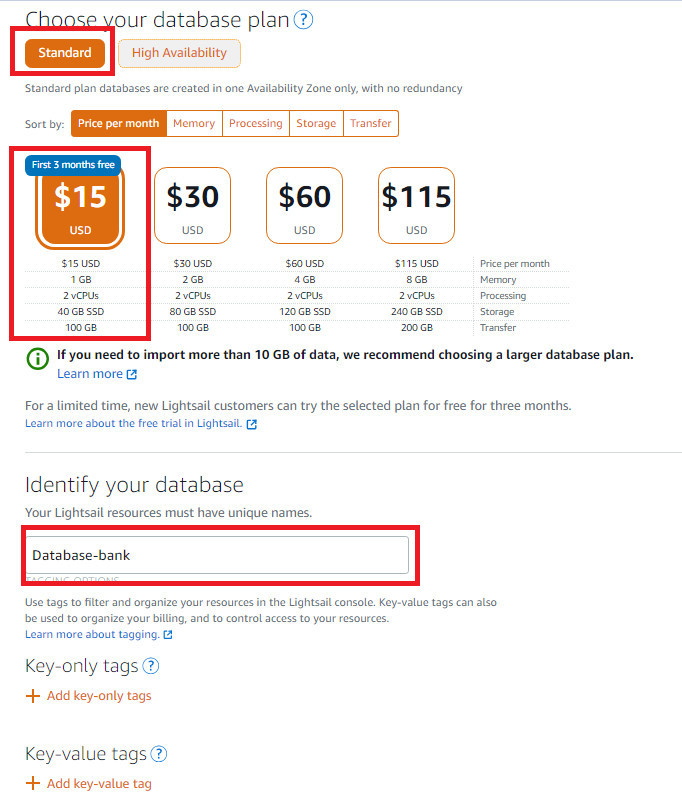

위 처럼 선택해주시고 데이터베이스의 이름은 임의로 정해주세요
그런뒤 Create database를 클릭해주세요
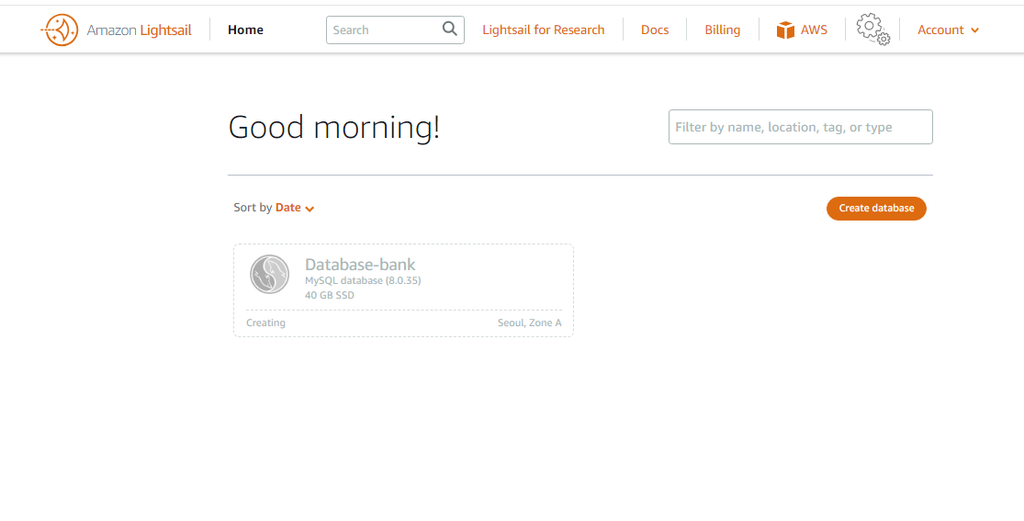
Ubuntu Instance를 생성했을때와 마찬가지로 인스턴스를 만드는 시간이 소요가 되는데
데이터베이스의 경우 시간이 더 걸리게 됩니다. 새로고침을 하여 한 번씩 확인 해주세요
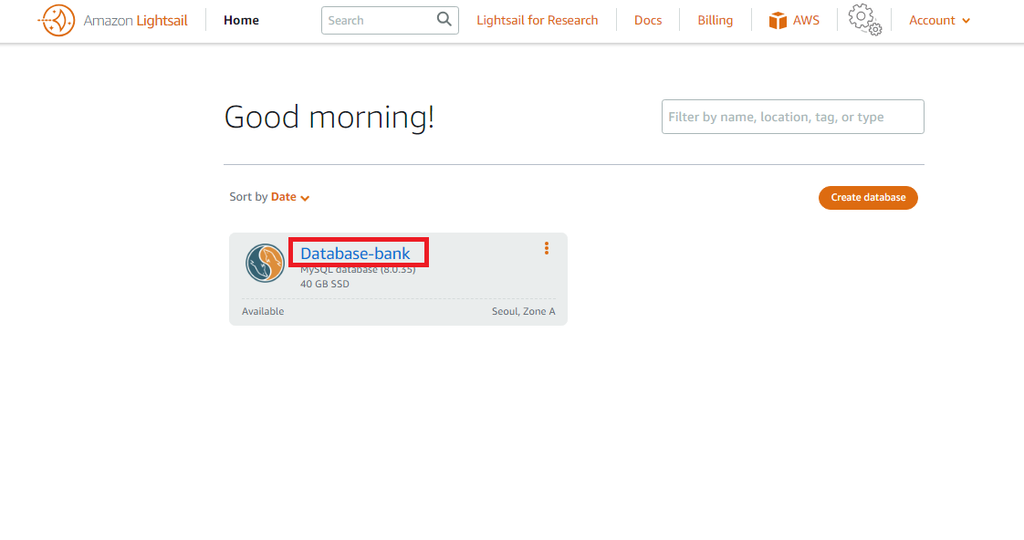
인스턴스가 생성 되셨다면 위 링크를 클릭하셔서 아래처럼 이동해주세요
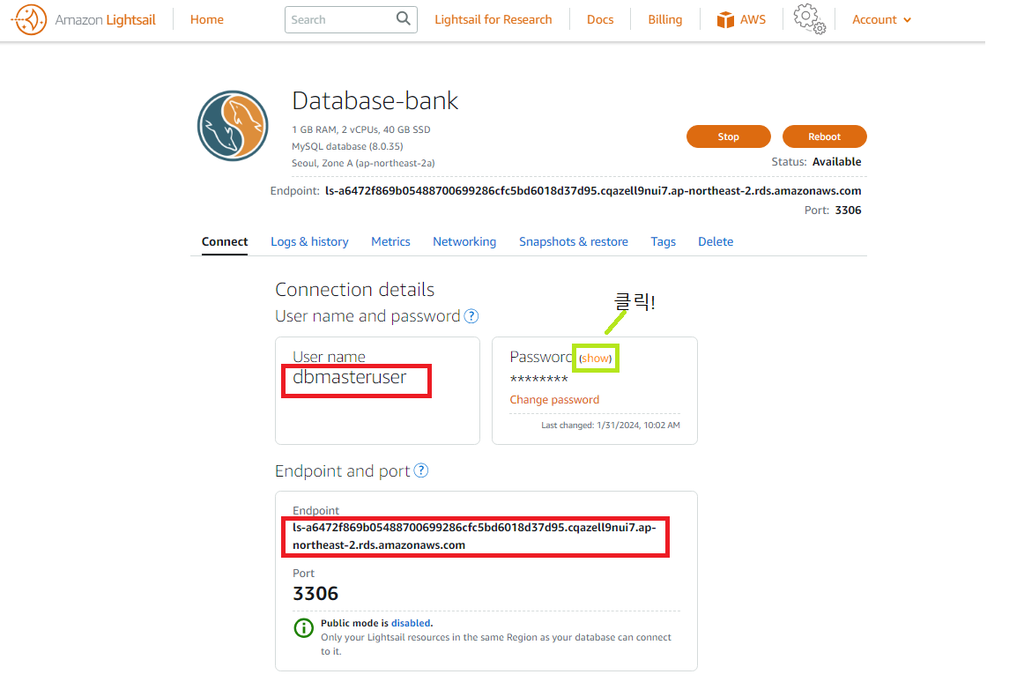
이동 하셨다면 Username 부분에 이름과
엔드 포인트 주소를 복사해주세요 그리고 show부분을 클릭 하시면
데이터베이스 비밀번호가 나타나게 됩니다
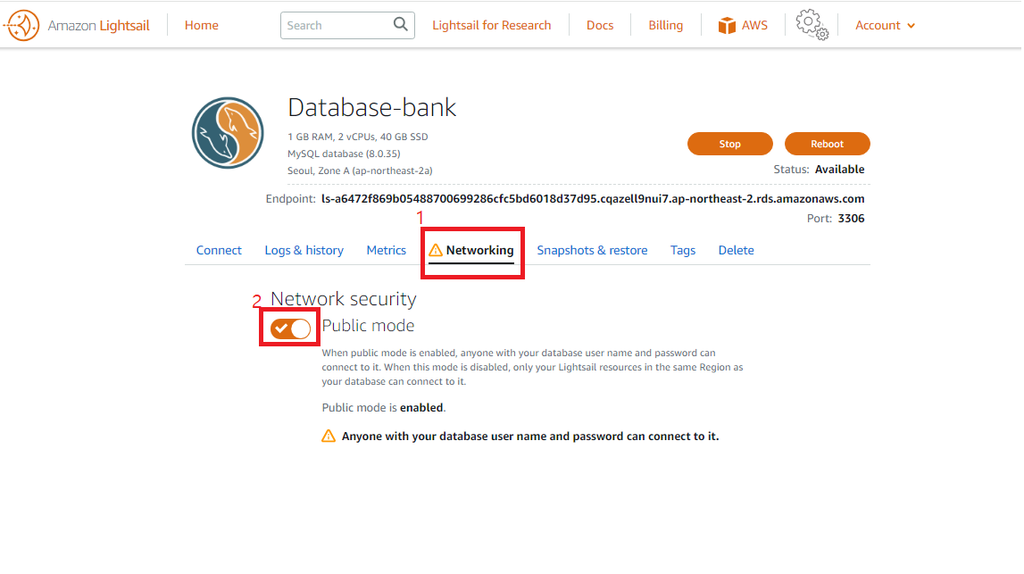
복사 하셨다면 Networking 카테고리에서
Public mode를 활성화 시켜주세요
활성화가 되셨다면 워크벤치를 실행시켜주세요
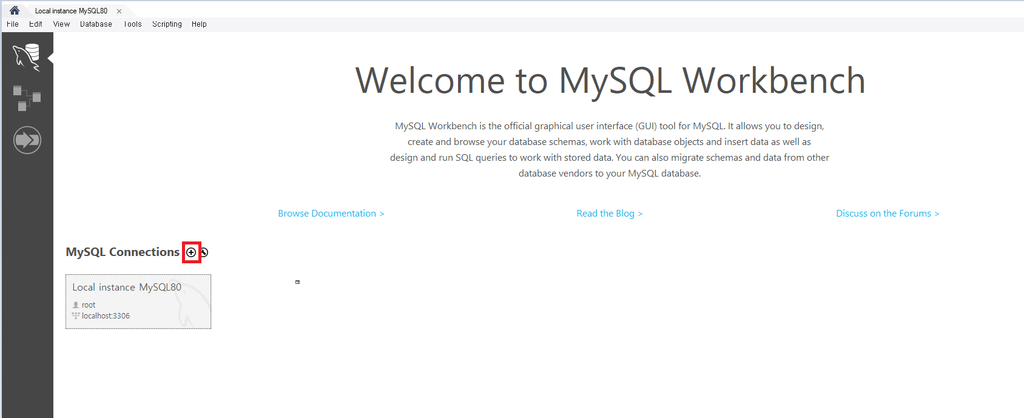
실행된 워크벤치에서 표시된 아이콘을 눌러주세요
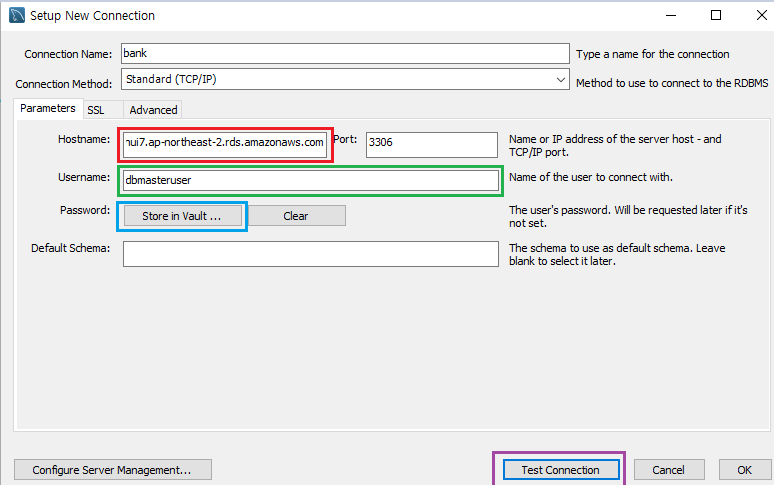
차례대로
- Hostname : 엔드포인트
- username : username
- Password : 클릭후 비밀번호 입력
이 순서대로 진행해주시고 Test Connetion을 누르셔서 아래 화면이 나타난다면
db가 정상적으로 생성되었고 workbench에도 연결 되었습니다.
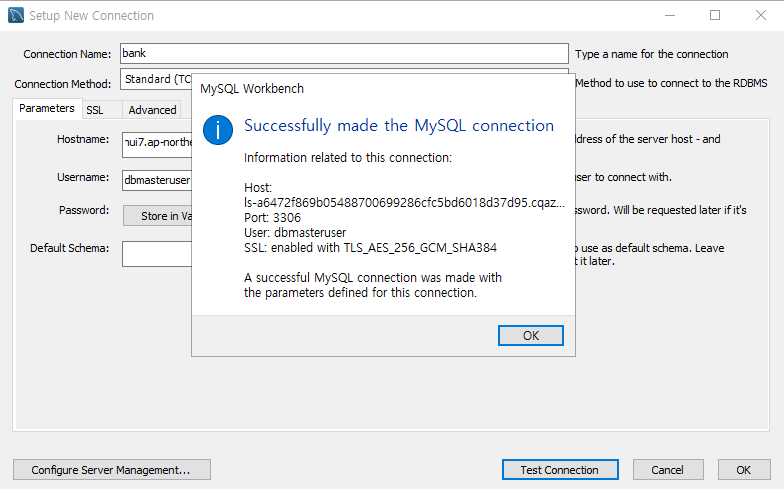
다음으로 접속하셔서 bank 스키마와 bank에서 사용한 테이블들을 만들거나 이전 시켜주세요!
'AWS Lightsail' 카테고리의 다른 글
| 배포하기 (0) | 2024.12.21 |
|---|---|
| Bank app 수정 (0) | 2024.12.21 |
| Tomcat 설치 (1) | 2024.12.19 |
| Java 설치 (0) | 2024.12.19 |
| 간단한 서버 설정 (0) | 2024.12.19 |